
1. Introducción.
En los quizzes por puntos de Cool Tabs, cuando un participante selecciona una respuesta, la plataforma puede mostrar un feedback visual con colores para indicar si la respuesta es correcta o incorrecta. Este feedback puede incluir dos elementos:
El color de las opciones de respuesta: la opción seleccionada cambia de color para indicar si fue un acierto (correcta) o un fallo (incorrecta).
El mensaje de feedback (opcional): un texto que aparece tras responder, como "¡Correcto!" o "Has fallado", con un fondo de color.
2. Colores por defecto.
Por defecto, los colores de acierto y fallo vienen así configurados:
Respuesta correcta / acierto: fondo verde (#00C853) y texto en blanco
Respuesta incorrecta / fallo / error: fondo rojo (#E91E63) y texto en blanco
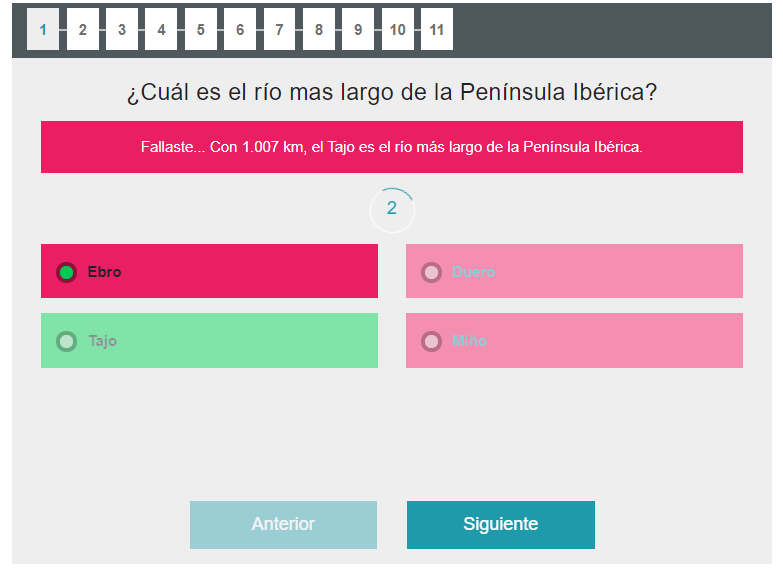
Si quieres cambiar estos colores (por ejemplo, usar morado en lugar de rojo para las incorrectas, o azul en lugar de verde para las correctas), puedes hacerlo desde el editor de la campaña. A continuación te explicamos cómo.
3. Cómo configurar los colores.
Para configurar los colores del feedback en tu quiz:
- Accede al editor de tu campaña.
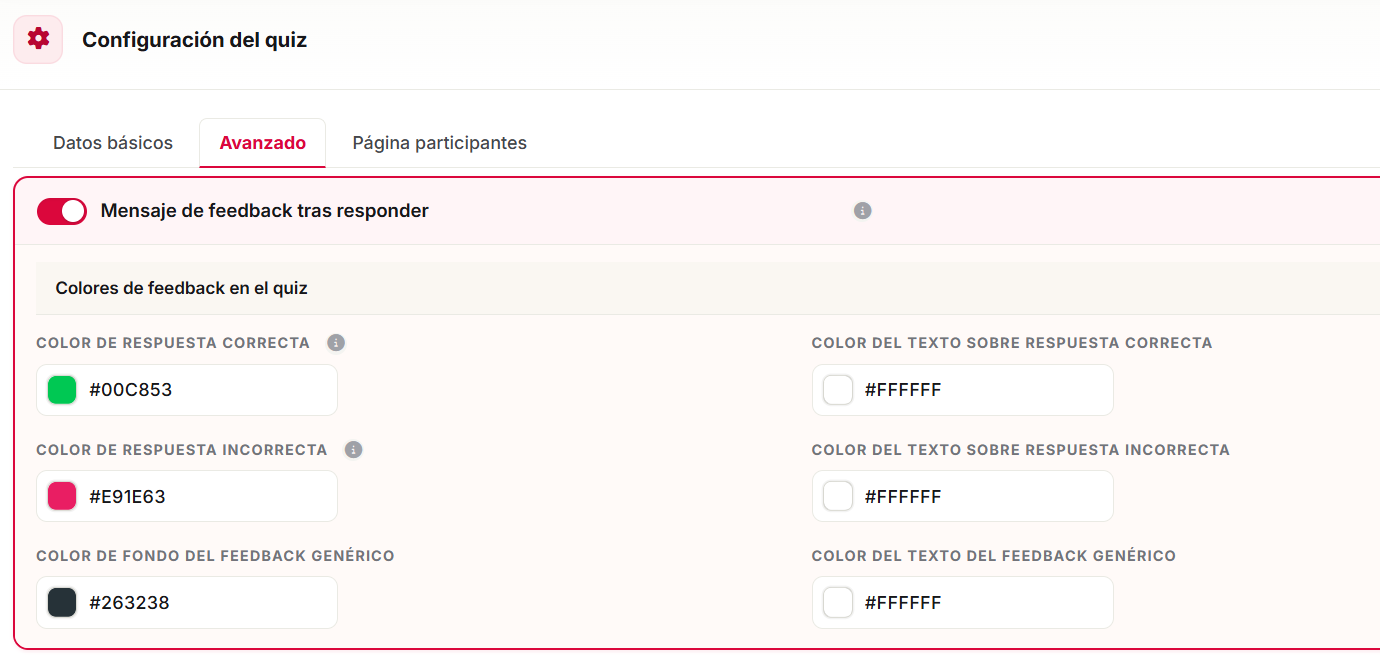
- Ve a Quiz > Configuración del quiz > Avanzado.
- Activa el check “Mensaje de feedback tras responder”.
- Se mostrará la sección “Colores de feedback en el quiz”.
En este apartado puedes definir seis colores:
- Respuesta correcta: color de fondo y color de texto.
- Respuesta incorrecta: color de fondo y color de texto.
- Feedback genérico: color de fondo y color de texto.
4. Ejemplo práctico.
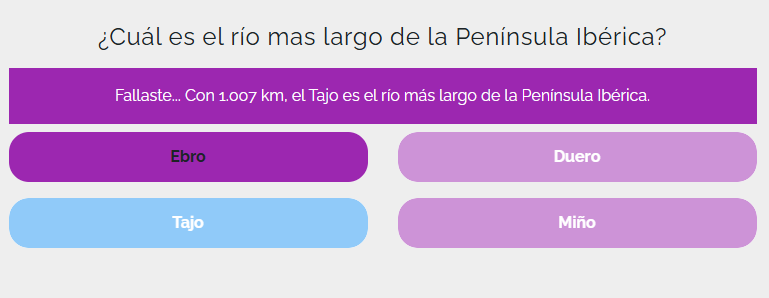
Escenario: quieres que las respuestas correctas se muestren en azul y las incorrectas en morado.
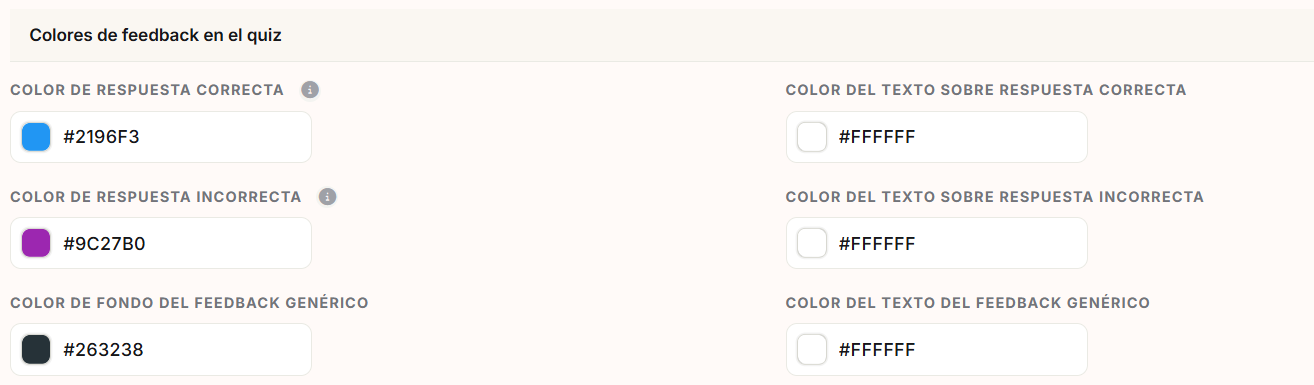
Simplemente hay que reemplazar:
-
#00C853→ por#2196F3(azul, para aciertos/correctas).
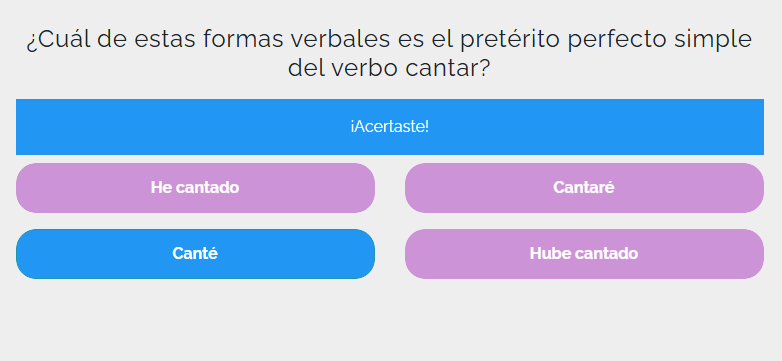
#FF6347→ por#9C27B0(morado, para fallos/incorrectas).
5. Otras especificaciones.
Si tienes alguna duda, puedes contactar con nosotros en help@cool-tabs.com.
6. Contenido relacionado.
Cómo configurar la CSS personalizada de una campaña.