
1. Introducción.
En tus campañas tienes la opción de mostrar opciones de compartir en redes sociales y otros canales online.
De esta manera, cuando el participante finalice su participación podrá compartir, al hacer clic en el botón 'Compartir', tu campaña en distintos canales y viralizarla así.
El botón de compartir puede mostrarse en la landing y/o en la pantalla final. Además, los mensajes que se muestran cuando el participante comparte la campaña son personalizables.
2. Paso a paso.
2.1. Dónde configurar las opciones de viralización.
Una vez hayas configurado el diseño y contenido de tu campaña, ve a la sección 'Viralización' de la edición de la campaña.
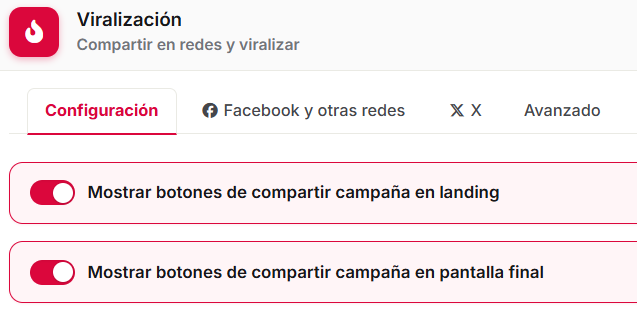
- En la pestaña 'Configuración', puedes establecer dónde se mostrará el botón de 'Compartir', en la landing, en la página de gracias o en ambas. También puedes habilitar un popup con un mensaje en el que invites a los participantes a seguir tus perfiles en redes sociales.
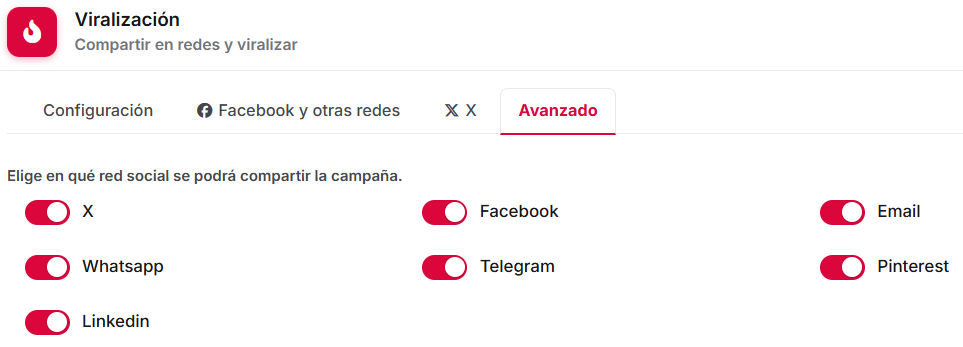
- En la pestaña 'Avanzado', puedes determinar en qué redes sociales o canales podrá compartirse: X, Facebook, Email, WhatsApp, Telegram, Pinterest y LinkedIn.
En la pestaña 'Facebook y otras redes', puedes personalizar los mensajes que se compartirán. Y en la pestaña 'X', puedes personalizar el tweet que se compartirá y asociar una cuenta de X a esas publicaciones. Consulta el tutorial Cómo personalizar los mensajes que se comparten en Facebook, X y otras redes sociales.
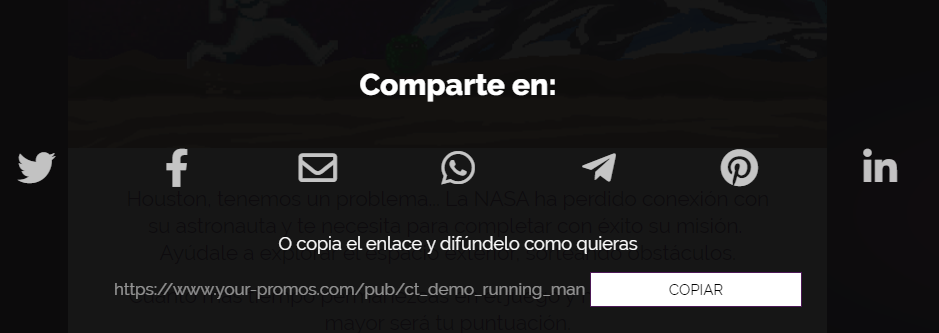
A continuación, puedes ver un ejemplo del popup que se abre con las opciones para compartir cuando el usuario hace clic en el botón 'Compartir'.
3. Otras especificaciones.
Las opciones de viralización están disponibles en los planes Gold y Diamond.
Si tienes alguna duda, contáctanos en help@cool-tabs.com.
4. Contenido relacionado.
Cómo personalizar los mensajes que se comparten en Facebook, X y otras redes sociales.