
1. Introducción.
Con Cool Tabs puedes generar una landing única que integra varias campañas (sorteos, concursos, quizzes, validación de cupones, instant wins, etc.) bajo una misma URL. Esta funcionalidad se llama Grupo de campañas.
Gracias a esta mecánica, puedes crear acciones de larga duración en las que los usuarios participen de forma recurrente: acceden el primer día, se registran una sola vez y vuelven en los días o semanas siguientes sin necesidad de registrarse nuevamente. Esta experiencia fluida es posible gracias al login social (Facebook, X, LinkedIn, Microsoft/Hotmail, Yahoo…), que identifica al participante de forma única en todas las campañas del grupo desde su primera participación.
Algunos casos de uso habituales con esta mecánica son:
Calendario de Adviento: los usuarios acceden cada día para "abrir" la casilla correspondiente y participar en el sorteo o actividad del día.
Multijuegos: una landing que reúne varios juegos o dinámicas diferentes (puzzle, memory, ahorcado…) para que los participantes elijan a cuál jugar y acumulen puntos o participaciones.
Quiniela por jornadas: cada jornada se activa como una nueva campaña dentro del grupo y, una vez cerrada, los usuarios no pueden modificar sus respuestas.
Campañas de fidelización: acciones semanales o mensuales en las que los participantes acumulan participaciones o premios a lo largo del tiempo.
Promociones multimarca: varias marcas colaboran dentro de una misma landing, cada una con su propia campaña y mecánica.
2. Cómo funciona un Grupo de campañas.
El resultado final es una landing única con URL propia que presenta todas las campañas del grupo a modo de cuadrícula de casillas. Cada casilla representa una campaña individual, muestra debajo su título público y puede mostrar una imagen diferente según su estado:
Pendiente (aún no ha llegado su fecha): la casilla muestra un candado en la esquina y, si la has configurado, su imagen de espera. Si el usuario pincha en ella, verá un aviso con la fecha (y la hora, si no abre a las 00:00) a partir de la que estará disponible.
Activa (en periodo de participación): la casilla está abierta a la participación y el usuario puede acceder y participar.
Finalizada: la casilla se muestra en gris, sin candado. Si el usuario pincha en ella, verá un aviso indicando que ya no está disponible.
¿Qué experimenta el usuario?
Esta es la experiencia que vive el participante desde que accede hasta que completa su participación:
1. Accede a la landing del grupo. El usuario llega a la landing única del Grupo de campañas, donde ve todas las campañas presentadas en una cuadrícula de casillas. Cada casilla tiene un estado visual diferente según el momento de la acción (pendiente, activa o finalizada, como se explica arriba).
2. Accede a la campaña activa. El usuario hace clic en una casilla que está abierta. Solo puede acceder a las campañas cuya fecha de participación ya haya llegado. Las casillas pendientes no son accesibles hasta su fecha: si pincha en una, un aviso le indica cuándo estará disponible.
3. Se registra. La primera vez que participa, el usuario completa el formulario de registro con sus datos. Puede hacerlo mediante login social (Facebook, X, LinkedIn, Microsoft/Hotmail, Yahoo…) o introduciendo su email manualmente. A partir de este momento, el sistema lo reconoce en todas las campañas del grupo. En sus siguientes visitas, no necesitará registrarse de nuevo.
4. Participa en la mecánica. Una vez registrado, el usuario interactúa con la campaña: completa un sorteo, responde un quiz, juega a un juego, valida un cupón… según la mecánica que hayas configurado para esa casilla.
5. Ve la pantalla final. Al completar la participación, el usuario ve la pantalla de confirmación o resultado. Si hay premio, se le comunica en ese momento. Después puede volver a la landing del grupo para ver qué otras casillas están disponibles o esperar a que se abra la siguiente.
A continuación, puedes ver un ejemplo de cómo se visualizaría la landing de un grupo de campañas.
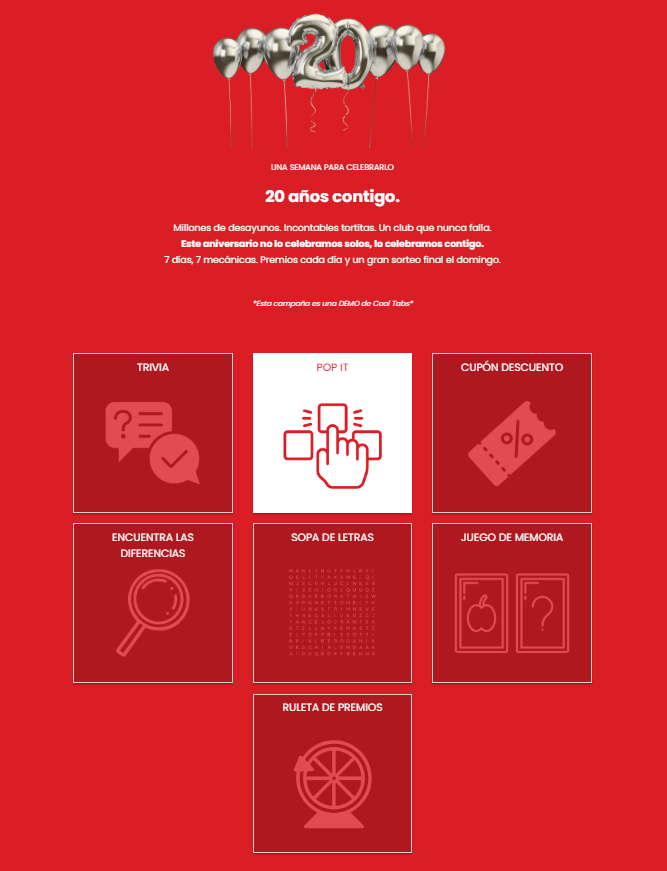
Desde el punto de vista del administrador, cada campaña del grupo se gestiona de forma independiente: tiene sus propias fechas, su propia mecánica de participación y, en su caso, sus propios premios. La landing del grupo es simplemente el contenedor que las agrupa y las presenta de forma ordenada bajo una misma URL.
3. Paso a paso.
3.1. Crea las campañas individuales.
La mecánica Grupo de campañas te permite agrupar en una landing un conjunto de campañas, por lo que, primero, tendrás que crear cada una de esas campañas de forma individual en tu cuenta: sorteos mediante registro, instant wins, quizzes, validación de cupones…
Importante: si es la primera vez que creas una campaña en Cool Tabs, en el siguiente tutorial te mostramos cómo configurar las secciones básicas de una campaña, así como otros ajustes recomendados, para asegurar su buen funcionamiento y maximizar los resultados.
Cómo empezar a crear una campaña: configuraciones básicas.
Al configurar cada campaña individual, ten en cuenta estos dos aspectos clave:
Registro (login). Define cómo va a participar el usuario: con login social (Facebook, X, LinkedIn, Microsoft/Hotmail, Yahoo) o de forma anónima, introduciendo su email manualmente. El login social es la opción recomendada para grupos de campañas, ya que identifica al participante de forma única. Con que se registre en una campaña, sus datos quedarán guardados y estará identificado automáticamente al acceder al resto de campañas del grupo.
Fechas de participación. Define cuándo estará activa cada campaña. Esto determinará en qué días o periodos podrán participar los usuarios en cada una.
Si tienes alguna duda durante el proceso, puedes contactar con nosotros en help@cool-tabs.com.
3.2. Crea el Grupo de campañas.
Una vez tengas lista la campaña o las distintas campañas del grupo, genera la landing que las contendrá:
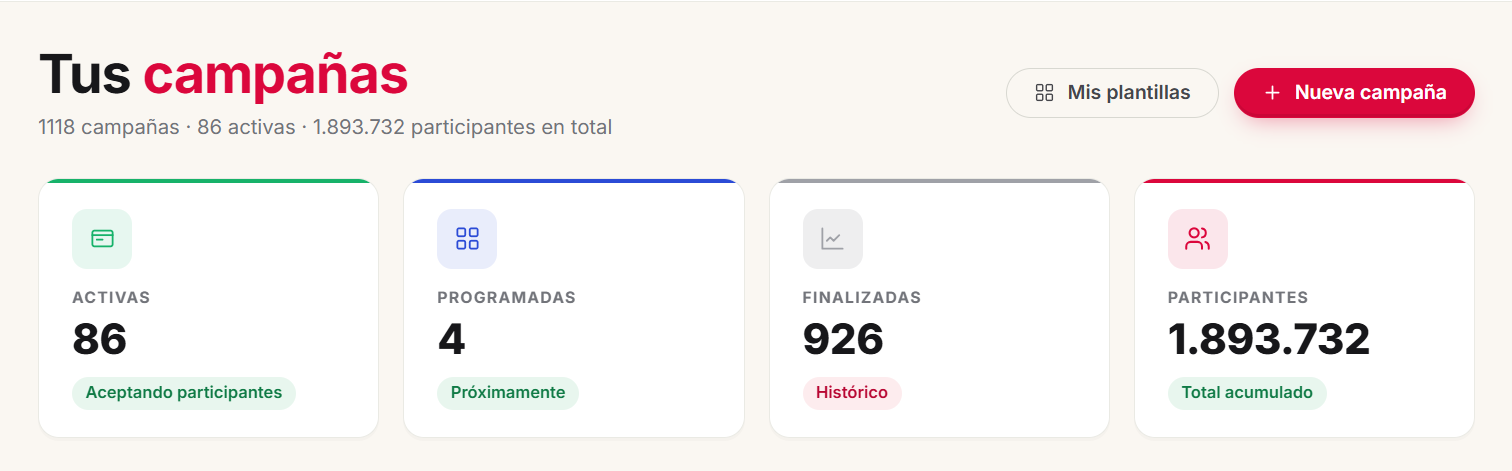
1. Desde el listado principal de campañas, crea una nueva campaña pinchando en el botón Nueva campaña o en la opción Crear campaña en el menú izquierdo.
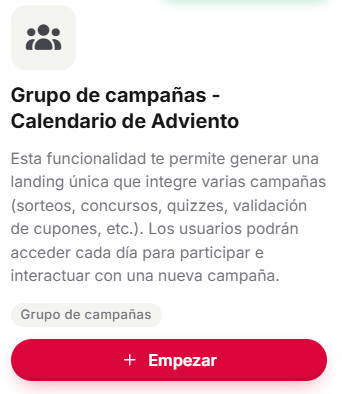
2. Selecciona la opción Grupo de campañas.
3. Asigna un nombre interno para identificarlo en el listado de campañas.
3. Define la zona horaria y el idioma predeterminado.
4. Selecciona una campaña como la campaña principal del grupo. Esta campaña sirve para definir algunas propiedades generales del grupo.
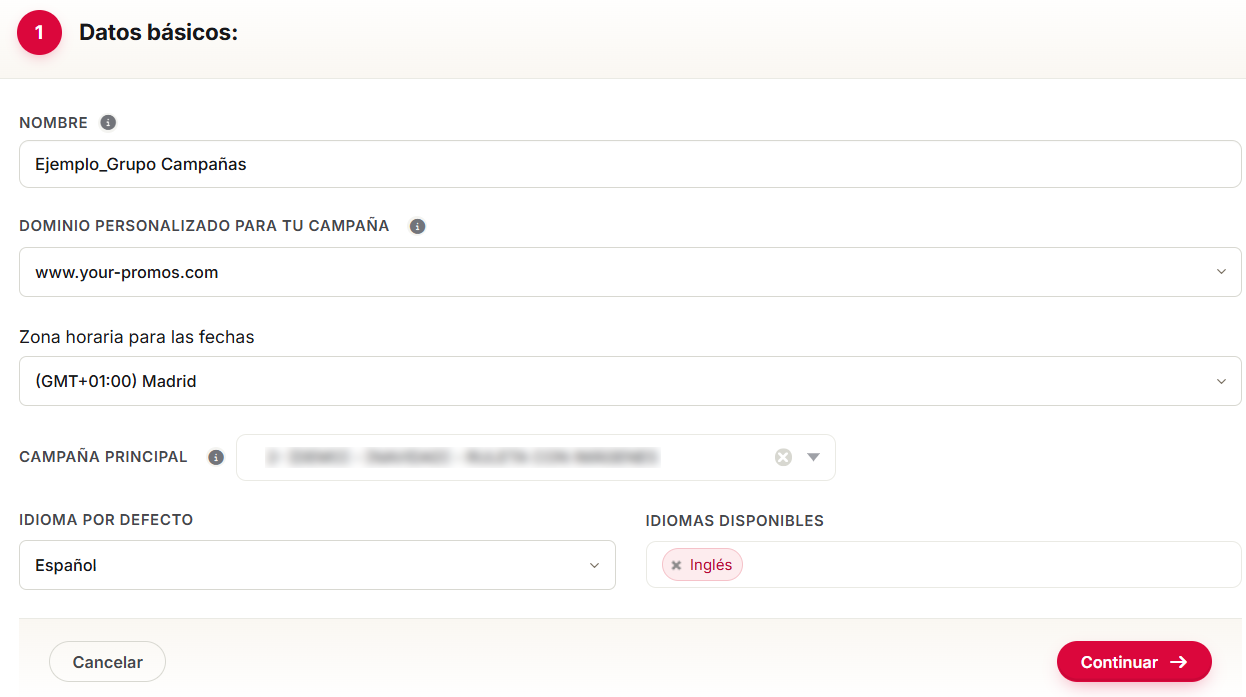
5. Haz clic en Continuar.
3.3. Configura la landing del Grupo de campañas.
3.3.1. Datos básicos.
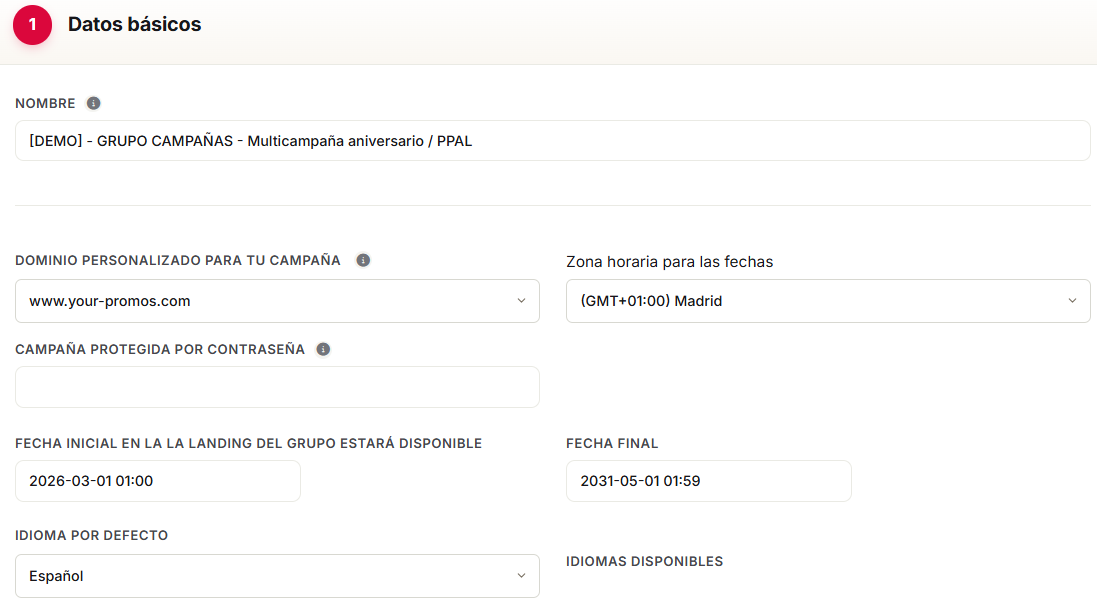
Modifica el nombre, la zona horaria y los idiomas si es necesario. Define también las fechas en las que la landing estará visible para los usuarios.
3.3.2. Campañas del grupo.
Aquí es donde añades y configuras cada una de las campañas que formarán parte del grupo.
Añade las campañas. Búscalas en el selector y selecciónalas una a una.
Para cada campaña, asigna:
Un título público, que se muestra a los participantes debajo de la casilla (por ejemplo, "Sorteo día 1" o "Descuento especial").
Un nombre interno para identificarla fácilmente desde el panel de administración.

Fechas de acceso. Por defecto, se podrá acceder a cada campaña según las fechas en las que esté configurada. Sin embargo, puedes definir periodos específicos de acceso para cada campaña, independientes de sus fechas de participación. Así, los usuarios solo podrán acceder a esa "casilla" en la fecha exacta que establezcas, aunque la campaña tenga un periodo de participación más amplio.
Ocultar campañas pasadas. Activa esta opción para que las casillas de campañas anteriores dejen de mostrarse según avanza la acción. Esto es útil para reducir el número de elementos visibles y simplificar la navegación a medida que la campaña progresa.

Imágenes por casilla. Sube imágenes para ilustrar cada campaña dentro del grupo. Puedes configurar hasta tres estados visuales para cada casilla:
Antes de activarse: imagen de espera o anuncio de la fecha.
Durante la campaña: imagen que invite a participar.
Después de la campaña: imagen de cierre (por ejemplo, "Esta campaña ha finalizado").
Las imágenes de antes y después son opcionales.
Las imágenes no tienen que ser cuadradas. Las casillas adoptan automáticamente la proporción más repetida entre las imágenes del grupo, así que puedes usar imágenes cuadradas, verticales u horizontales. Te recomendamos usar la misma proporción en todas: si alguna no encaja con las demás, solo se recortará esa. Tampoco necesitas dejar espacio en la imagen para el título, ya que se muestra debajo de la casilla.
3.3.3. Diseño.
Personaliza la apariencia general de la landing:
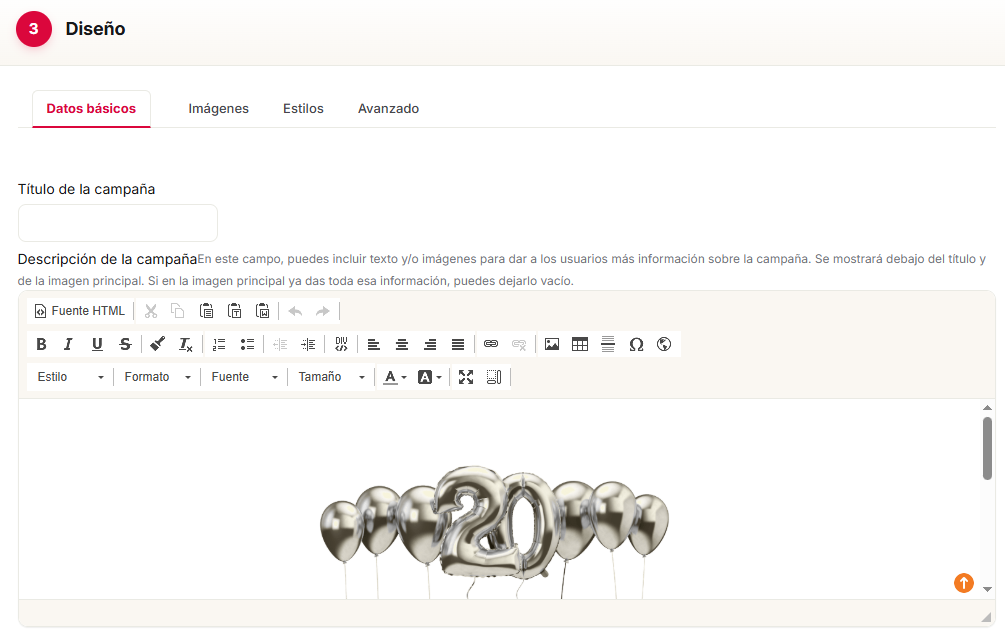
Datos básicos: añade un título, una descripción e imagen de cabecera, o sube una creatividad que ya incorpore los textos. Consulta el tutorial: Qué materiales básicos necesitas para personalizar una campaña.
Imágenes: añade una imagen principal y fondos diferenciados para escritorio y móvil. Aquí también encontrarás la opción "Mostrar un candado en las campañas que aún no han abierto", que viene marcada por defecto. Si prefieres otro icono, puedes subir tu propia imagen para el candado.

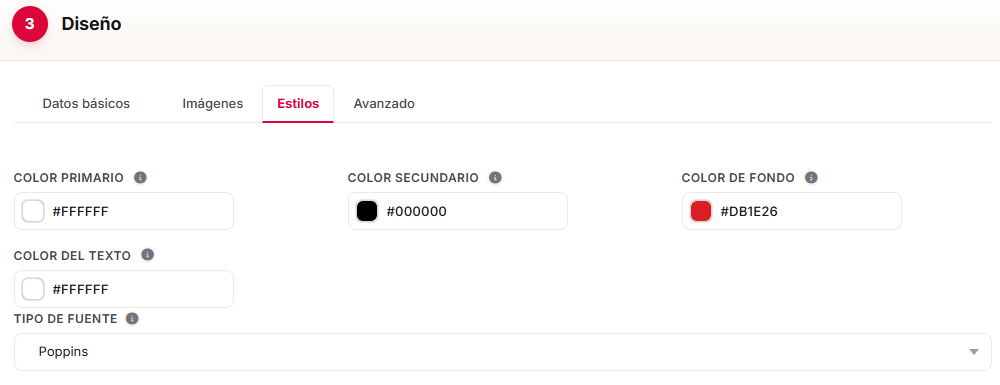
Estilos: configura la tipografía y los colores para que el conjunto sea coherente con la identidad visual de tu marca. También puedes elegir cuántas casillas se muestran por fila en escritorio, tablet y móvil, de 1 a 6 en cada caso (por defecto, 3, 3 y 2). El número de columnas depende del ancho de la pantalla, por lo que la landing también se adapta si la incrustas en un iframe estrecho.
3.3.4. Bases legales.
Incluye los términos y condiciones generales del grupo de campañas. Si alguna campaña individual requiere unas bases específicas, puedes personalizarlas también a nivel de campaña.
Por último, haz clic en Guardar o Guardar y previsualizar para aplicar los cambios.
3.3.5. Publica el Grupo de campañas.
En un microsite
El Grupo de campañas tiene una URL única que puedes compartir en redes sociales, newsletters, etc. A través de este enlace, los usuarios accederán a la landing del grupo y podrán participar desde cualquier dispositivo.
Cómo acceder a la URL de tu campaña para poder publicarla.
Embebido en una página web
También puedes integrar el Grupo de campañas directamente en tu web o blog mediante el widget de contenido.
Cómo embeber la campaña en una web
Cómo embeber tu campaña en un popup en tu página web
4. Otras especificaciones.
Selección de ganadores. Puedes gestionar los ganadores de cada campaña de forma independiente, lo que es especialmente útil en acciones con sorteos o premios diarios. Para realizar la selección, consulta: Cómo seleccionar ganadores y obtener tu Certificado de Validez.
¿Qué plan necesito? Los planes Gold y Diamond te permiten configurar un Grupo de campañas. También puedes probarlo con el free trial de 7 días, que da acceso a cualquiera de los planes.
Si tienes alguna duda, puedes contactar con nosotros en help@cool-tabs.com.
5. Contenido relacionado.
Cómo acceder a la URL de tu campaña para poder publicarla.
Cómo embeber la campaña en una web.
Cómo embeber tu campaña en un popup en tu página web.
Listado de tutoriales de todos los tipos de campañas.