
1. Introducción.
En Cool Tabs puedes restringir el número de usuarios que pueden seleccionar cada opción de respuesta en un quiz, limitando el número máximo de participantes para cada pantalla final. De esta manera, cuando se alcance el cupo de una opción, los usuarios que la seleccionen no podrán completar el registro y tendrán que elegir otra.
Si lo que quieres es limitar la participación total en la campaña y que solo puedan participar un número concreto de usuarios, consulta el tutorial Cómo restringir la participación en una campaña.
PROBAR DEMO CON PANTALLAS FINALES LIMITADAS
2. Casos de uso.
El caso de uso más habitual es el registro a eventos (curso, taller, firma, presentación, visita guiada...), donde hay un número limitado de plazas para cada día u horario disponible. Por ejemplo:
- Opción 1. Sábado 1 (10:00 - 12:00) - 25 plazas
- Opción 2. Sábado 1 (12:00 - 14:00) - 25 plazas
- Opción 3. Domingo 2 (10:00 - 12:00) - 25 plazas
- Opción 4. Domingo 2 (12:00 - 14:00) - 25 plazas
Pero esta funcionalidad puede aplicarse en cualquier campaña donde quieras controlar cuántos usuarios llegan a un resultado concreto según su elección:
- Elección de premio: el usuario elige entre varias opciones de premio, cada una con unidades limitadas.
- Segmentación de oferta: según el tipo de producto o servicio que le interese, se le muestra una oferta o cupón distinto, con stock controlado por opción.
- Reserva de muestra o producto: el usuario selecciona qué quiere probar y se limita el número de reservas disponibles por opción.
- Asignación de grupos o turnos: útil en dinámicas de formación o activaciones internas donde hay aforo por grupo.
3. Configuración.
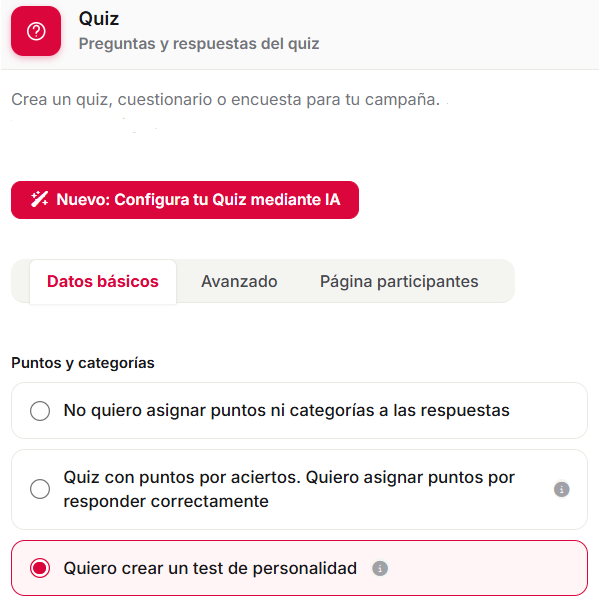
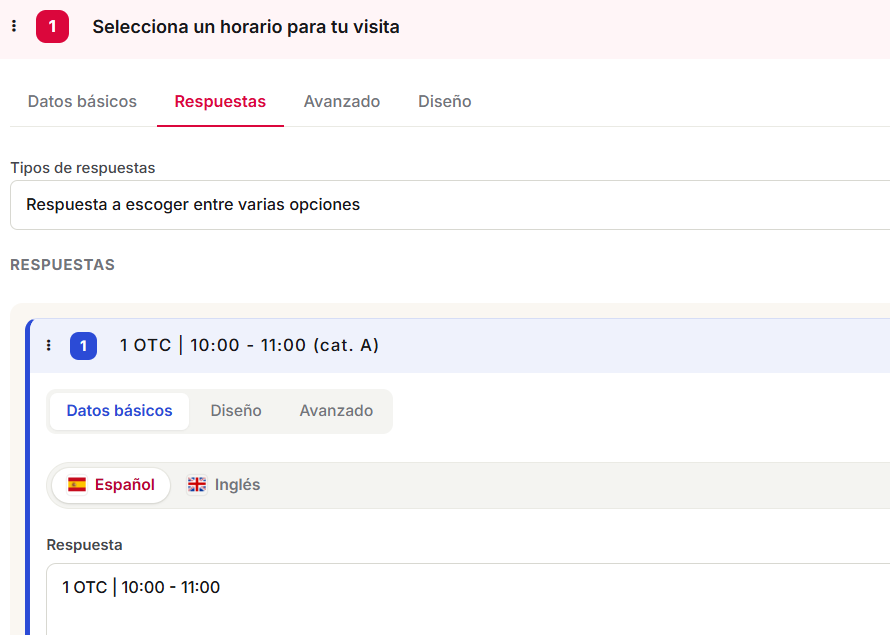
Ten en cuenta que, previamente a limitar el número de participantes para cada pantalla final, desde el apartado 'Quiz' de la edición de la campaña, tienes que configurar un quiz de personalidad (más sencillo que por puntos) con las distintas opciones de respuesta que podrán seleccionar los usuarios. Y asignarle una categoría a cada opción de respuesta.
Si tienes dudas a la hora de configurar el quiz, consulta el tutorial Cómo crear un test de personalidad.
En nuestro ejemplo:
- Opción 1. Sábado 1 (10:00 - 12:00) - Categoría A
- Opción 2. Sábado 1 (12:00 - 14:00) - Categoría B
- Opción 3. Domingo 2 (10:00 - 12:00) - Categoría C
- Opción 4. Domingo 2 (12:00 - 14:00) - Categoría D
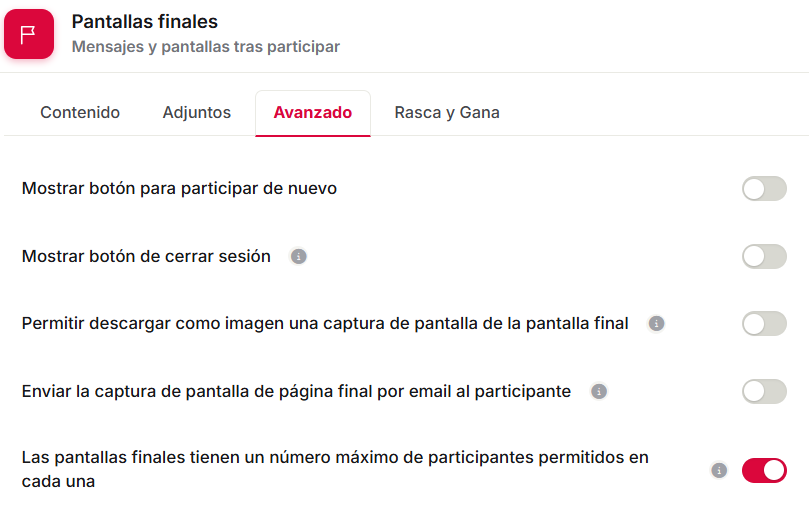
Después, ve a la pestaña 'Avanzado' de la sección 'Pantalla final' y marca la opción 'Las pantallas finales tienen un número máximo de participantes permitidos en cada una'. Así, cuando configures las pantallas finales individuales, verás la opción para determinar el número máximo de participantes para cada pantalla.
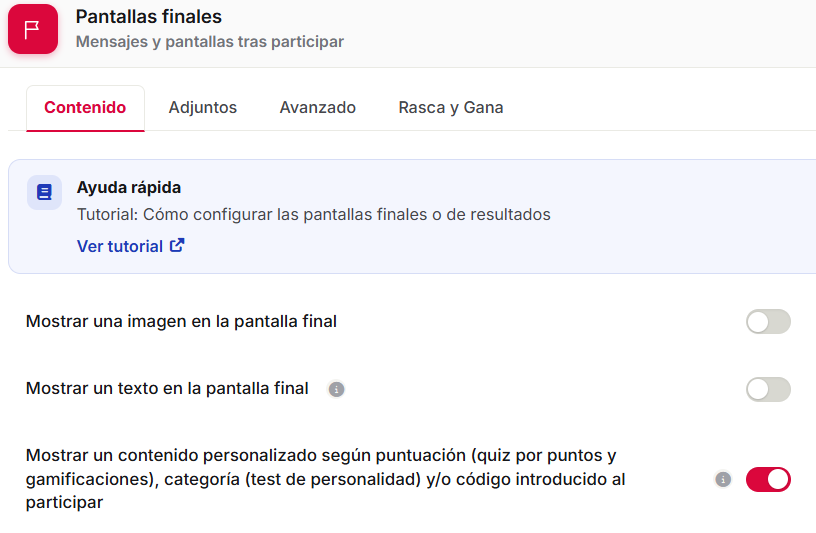
Por último, debes configurar cada una de las pantallas finales de la campaña, que están asociadas a cada respuesta/categoría del quiz. Para ello, ve a la pestaña 'Contenido' del apartado 'Pantalla final' y haz clic en 'Gestión de pantallas finales individuales'. Añade tantas pantallas finales como opciones de respuestas tenga el cuestionario de registro.

En cada pantalla debes:
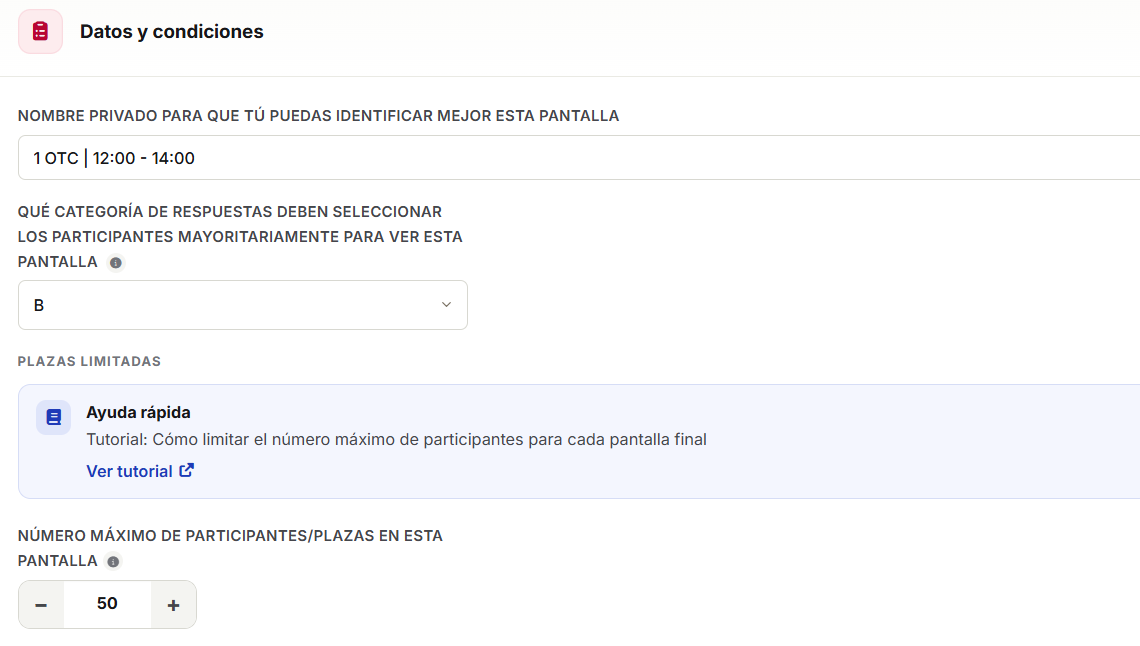
- Dar un nombre para identificar de forma interna la pantalla.
- Establecer a qué categoría de respuesta está asociada la pantalla. De manera que cuando la seleccionen y completen el formulario de datos, se les muestre esta pantalla y no otra.
- Determinar el número de participantes máximos por pantalla. Cuando se alcance el cupo, los participantes ya no podrán completar el registro para esa opción. Podrán intentarlo con otra, si siguen quedando plazas.
- Escribir un mensaje personalizado que se le mostrará al usuario que seleccione una opción de respuesta para la que ya no queden plazas. Cuando un usuario rellena el formulario y selecciona una opción de respuesta asociada a una pantalla final en la que ya no quedan plazas, se le muestra el mensaje de error.

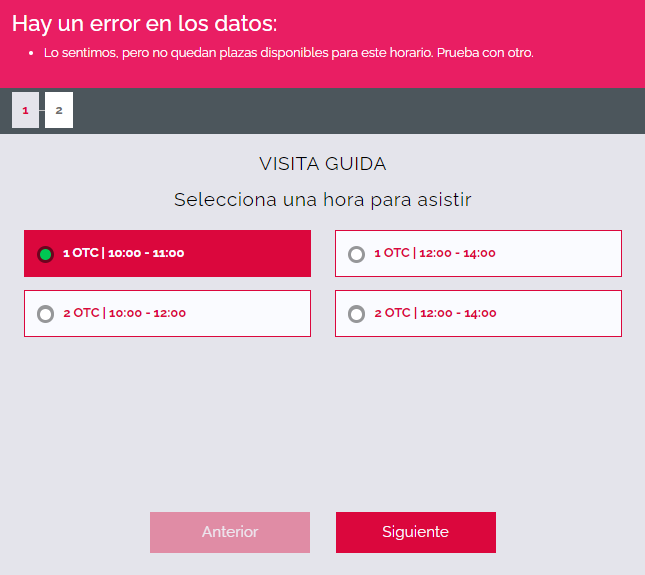
Ten en cuenta que, al no completarse el registro, los datos que el usuario rellenara no se guardan.
4. Otras especificaciones.
Si tienes alguna duda, contáctanos en help@cool-tabs.com.
5. Contenido relacionado.
Cómo crear un test de personalidad en Cool Tabs.
Cómo configurar las pantallas finales, de gracias o de resultados.